Contactos
Crea e importa contactos en Xoe – República Dominicana
En Xoe, la gestión de contactos es la base para mantener el control de tus operaciones comerciales. Desde este módulo puedes crear, editar e importar información de clientes y proveedores, almacenando datos como nombre, dirección, RNC o cédula, correo electrónico, teléfonos y más. Esto te permite emitir facturas, cotizaciones o pagos de forma ágil, y mantener tus registros siempre organizados y actualizados.
Por ejemplo: Si la empresa Distribuciones Caribe desea controlar lo que debe a cada proveedor, puede crear los contactos de todos ellos en Xoe y vincularlos a sus facturas de compra. Así podrá conocer los saldos pendientes, el historial de pagos y la relación comercial completa.
Con Xoe, puedes gestionar eficientemente:
- Clientes y proveedores en un mismo módulo
- Validación automática de RNC con la DGII
- Importación masiva desde Excel
- Configuración de crédito y plazos de pago
- Integración con documentos y contabilidad
- Historial completo de transacciones
Nota: Con el botón “Autocompletar”, Xoe valida la información del RNC directamente con la DGII y completa automáticamente los datos básicos, ahorrándote tiempo y evitando errores.
🧭 Cómo crear un nuevo contacto en Xoe
Sigue estos pasos para registrar tus clientes o proveedores en Xoe:
Ingresa al menú de Contactos
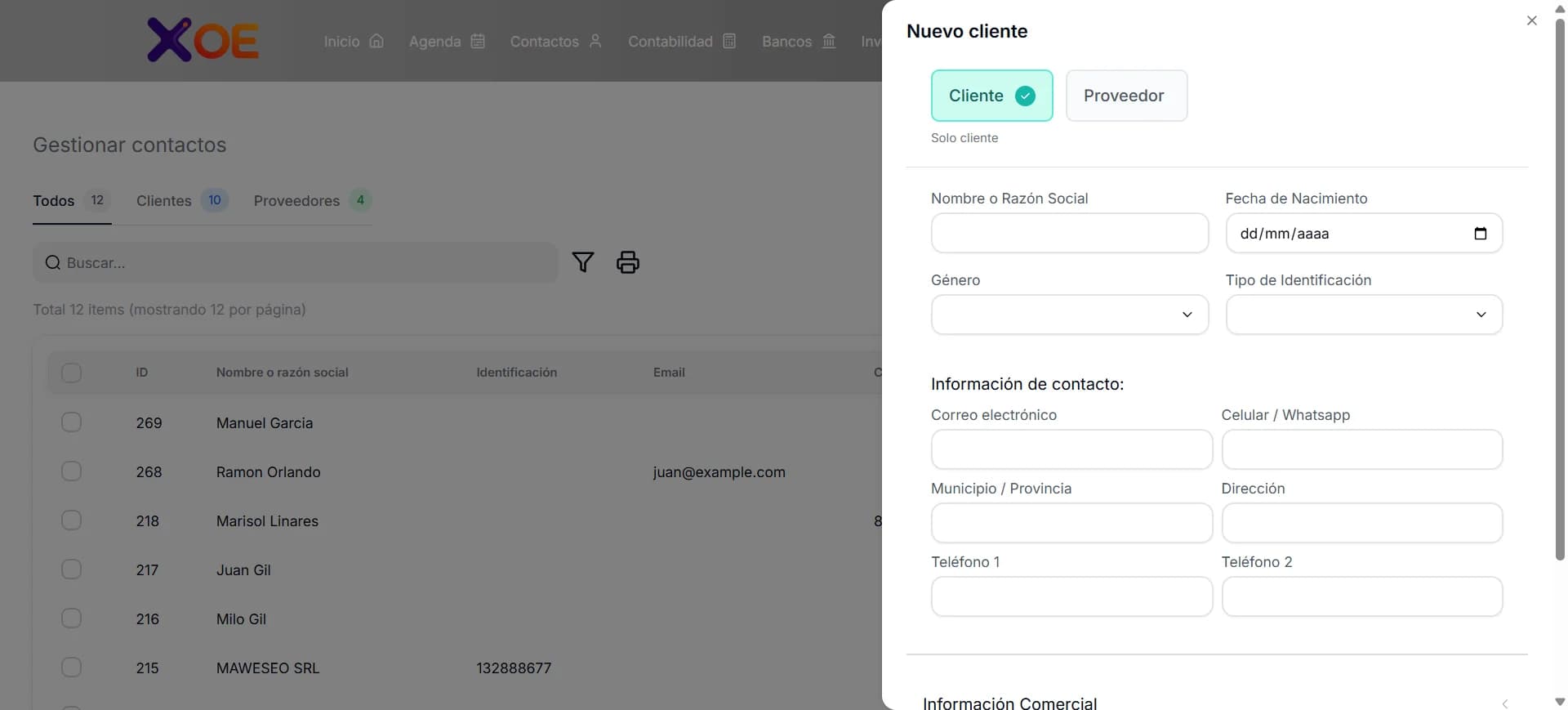
Dirígete al menú “Contactos” y haz clic en “Nuevo” o en el ícono ”+”.
Completa el formulario
Rellena los campos del formulario con la información del cliente o proveedor.
Guarda el registro
Presiona “Guardar” para finalizar el registro.
✍️ Formulario “Nuevo contacto”
Datos Generales
Tipo de contacto: Selecciona si será Cliente, Proveedor o ambos.
Tipo de identificación: Elige el tipo de documento (RNC o Cédula).
RNC o Cédula: Escribe el número de identificación fiscal.
Con el botón “Autocompletar”, Xoe valida la información del RNC directamente con la DGII y completa automáticamente los datos básicos, como el nombre, razón social y estado del contribuyente.
Nombre o Razón Social: Nombre de la persona física o empresa.
Dirección: Incluye calle, municipio y provincia.
Información de Contacto
Correo electrónico: Email principal del contacto.
Teléfono y celular: Números de contacto para comunicación.
Personas asociadas: Registra contactos adicionales relacionados con el cliente o proveedor.
Información Comercial (para clientes)
Tipo de NCF: Selecciona la numeración de comprobante fiscal que se usará con este cliente.
Límite de crédito: Define el monto máximo disponible para ventas a crédito.
Plazo de pago: Indica los días que tendrá el cliente para pagar sus compras a crédito.
Lista de precios: Asocia la lista de precios predeterminada para sus transacciones.
Profesional asignado: Vincula al vendedor o profesional responsable de la cuenta.
Configuración Contable
Cuentas contables: Asocia las cuentas por cobrar o por pagar para registrar correctamente las operaciones en tu contabilidad.
💼 Crear contactos desde tus documentos
También puedes crear un nuevo contacto directamente desde un documento, como una factura, cotización, pago o compra. Si escribes un nombre que no está registrado, Xoe te permitirá crearlo al instante sin salir del formulario.
Ventajas:
- Acelera tu flujo de trabajo
- Evita interrupciones durante la creación de documentos
- Mantiene la continuidad en tus operaciones
- Registra información básica de forma inmediata
📥 Importar contactos de forma masiva
Si ya tienes tus clientes y proveedores en un archivo, puedes importarlos a Xoe desde Excel para ahorrar tiempo y evitar el registro manual.
Accede a la importación
Dirígete al menú “Contactos” y selecciona “Importar desde Excel”.
Descarga la plantilla
Descarga la plantilla de importación y complétala con la información de tus contactos.
Sube el archivo
Guarda el archivo y súbelo nuevamente en la misma sección.
Confirma la importación
Haz clic en “Importar contactos” y revisa el resumen del proceso.
⚠️ Recomendaciones importantes para la importación
Formato del archivo:
- Guarda el archivo en formato Libro de Excel (.xlsx)
- La primera fila corresponde a los nombres de las columnas y no se importa
- Puedes cargar hasta 1500 contactos por archivo
Evita duplicados:
- No importes el mismo archivo más de una vez para evitar duplicar registros
- Verifica los datos antes de realizar la importación
Validación de datos:
- Verifica que cada columna tenga el formato correcto
- Los teléfonos deben ser numéricos, no texto
- Los RNC o cédulas deben estar en el formato adecuado
- Las direcciones de correo deben ser válidas
¡Listo! Con Xoe, tu base de contactos estará organizada, validada y lista para emitir facturas, gestionar créditos y mantener un control completo de tus relaciones comerciales.